


1. Confidentialité
YWOW utilise votre navigateur internet uniquement comme interface utilisateur.
YWOW n’utilise pas de navigateur internet pour aller sur l’Internet.
Le scrapping des pages web issue de vos requêtes n’utilise pas de navigateur internet, évitant ainsi les cookies et autres trackers, vous apportant ainsi confort, efficacité et confidentialité de vos veilles.
Par ailleurs l’application ne comporte aucun lien internet, ne collecte et ne transmet aucune donnée, ne récupère aucune information.
2. Fonctionnement
Toutes les fonctions de YWOW se trouvent sur une seule et unique page.
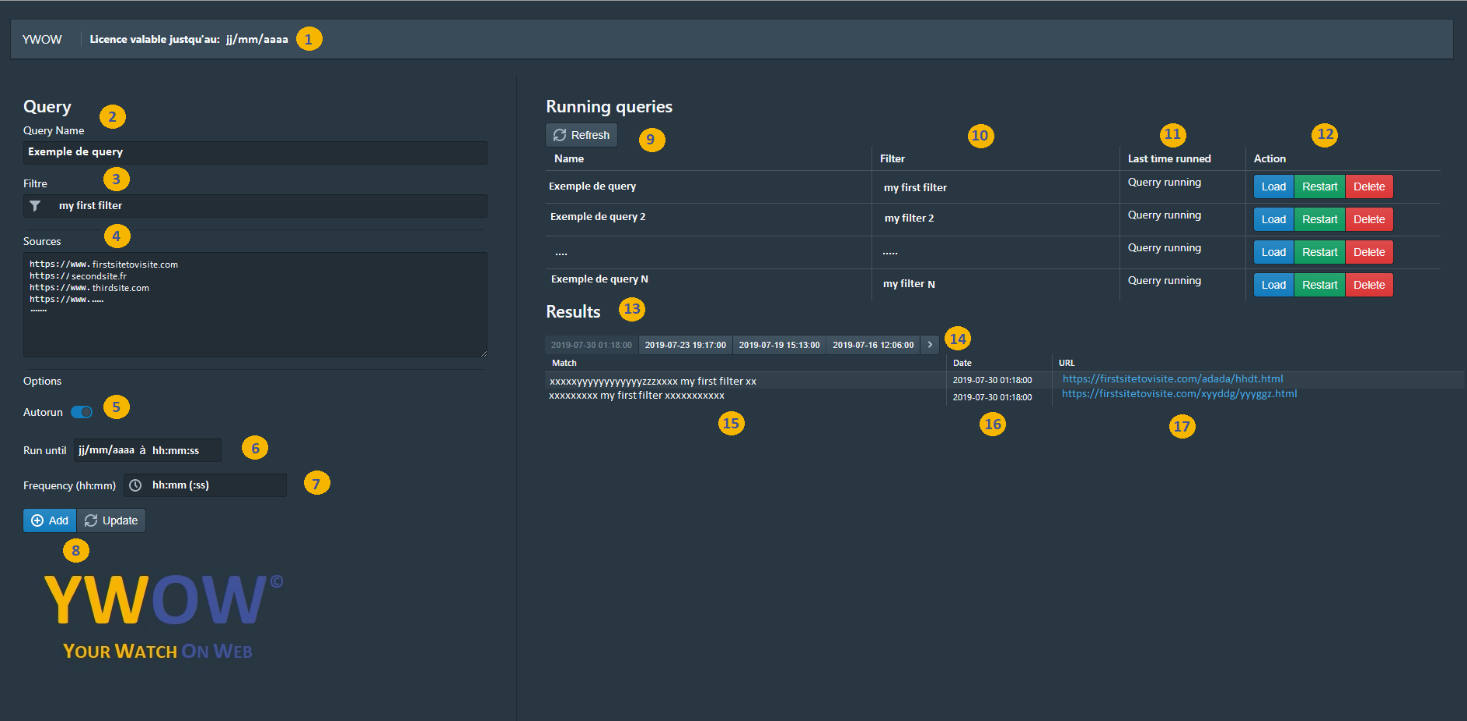
1 – Date de la limite de validité de la licence.
2 – Nom de la requête (« Requête pour la réunion du mardi » – « surveillance de la société Lamda »).
3 – Requête (voir détail rubrique requête).
4 – Liste des sites internet à visiter (pas de limite de nombre).
5 – Autorun : si validé, la requête tourne de manière récurrente.
6 – Date limite de la récurrence.
7 – Fréquence de la récurrence.
8 – Ajout d’une nouvelle requête « Add » ou mise à jour de l’existante sélectionné « Update »
9 – Liste de toutes les requêtes – « Refresh » pour mettre à jour cette liste.
10 – Filtre de la requête en correspondance
11 – Statut de la requête.
12 – « Load » pour sélectionner la requête en correspondance, « Restart » pour la redémarrer et «Delete » pour la supprimer.
13 – Liste des résultats pour la requête sélectionnée.
14 – Onglet date – La date sélectionnée par défaut est celle de la dernière exécution de la requête, la flèche à droite des onglets permet de remonter dans l’historique.
15 – Résultats de la requête.
16 – Dates des résultats.
17 – Liens des pages correspondantes.
3. Les fonctions en détail
3.1 – Date de la limite de validité de la licence.
La limite de validité de votre abonnement actuelle est affichée en permanence.
3.2 – Nom de la requête
A chaque requête, dont le nombre n’est pas limité, vous attribuez un nom afin de les différencier.
Par exemple :
- Requête pour la réunion du mardi
- Surveillance de la société Lambda
- Veille concurrentielle produit Alpha
- Recherche des nouveaux investissements
- Nouveauté concernant la technique Gama
3.3 – Requête
Les moteurs de recherche classique utilisent des requêtes Booléennes inventées au19eme Siècle par le mathématicien Anglais George Boole.
Une requête Booléenne est composée d’une ou plusieurs expressions combinées avec trois opérateurs ; ET (AND), OU (OR) , SAUF (NOT) et éventuellement des guillemets pour afficher une expression exacte et des parenthèses pour gérer les priorités.
L’inconvénient est leur imprécision, par exemple, la fonction ET renvoie les documents contenant les deux expressions recherchées sans tenir compte de leur positionnement dans le texte, générant nombre de documents hors sujet.
Pour garantir la pertinence et la précision des réponses aux requêtes YWOW est donc doté de requête ReGex beaucoup plus puissantes que des requêtes de type Booléen.
Nous devons cette méthode au logicien Américain Stephen Cole Kleene qui invente en 1956 les expressions régulières, mises en œuvre plus tard par Ken Thompson, informaticien Americain concepteur de UNIX.
La requête ReGex est très simplement une succession d’expressions et d’opérateurs définissant une chaine de termes à trouver dans un document.
Les fonctions essentielles qui à elles seules vont permettre de construire des requêtes précises et pertinentes sont présentées dans le tableau qui suit.
Il en existe nombreuses autres, le site https://fr.wikipedia.org/wiki/Expression_régulère en décrit le fonctionnement et les opérateurs de manière exhaustive.
Toutes sont admises dans YWOW.
3.3.1 L’essentiel de ReGex
| Fonction | Opérateur | Correspondance | Exemple |
| Chercher un document qui commence par une expression | ^ | ^Invest renvoie tous les documents commençant par Invest | |
| Chercher un document qui finit par une expression | $ | Euros$ renvoie tous les documents finissant par Euros | |
| OU | | | invest|millions | |
| Ensemble de caractères délimités par des crochets | [ ] | m[oai]ts = mots|mats|mits
[abcdefghijklmonpqrstuvwxyz] toutes les lettres minuscules de a à z |
|
| [ – ] | [a-z] toutes les lettres minuscules de a à z | ||
| N’importe quel charactère | . | ||
| Toutes les lettres minuscules et majuscules et tous les chiffres | \w | [a-zA-Z0-9] | |
| Tous les chiffres de 0 à 9 | \d | [0-9] | |
| Le retour à la ligne | \n | ||
| La tabulation | \t | ||
| Gérer les priorités | ( ) | (0|\+33)[1-9]( *[0-9]{2}){4} | |
| Recherche les numéros français, commençant par 0 ou +33 et possédant 9 chiffres sans compter le 0 ou +33 | |||
| Répétition / Longueur de chaine de caractères | {x,y} | [a-zA-Z]{6} sélectionner les parties du texte où il y a 6 lettres consécutives | |
| [0-9]{2,4} sélectionner les parties du texte où il y a entre 2 et 4 chiffres consécutifs | |||
| .{0,70} sélectionne une chaine de n’importe quel caractère de longueur comprise entre 0 et 70 | |||
| .{3,10} sélectionne une chaine de n’importe quel caractère de longueur comprise entre 3 et 10 | |||
| 0 ou plusieurs répétitions | * | {0,} | |
| 1 ou plusieurs répétitions | + | {1,} | |
| 0 ou 1 répétition | ? | {,1} | |
| Echappement | \ | Pour utiliser les caractères ^ $ \ | { } [ ] ( ) ? # ! + * . comme caractères et non comme fonction il faut leur précéder \ | |
| \. Pour le caractère point et non la fonction qui représente tous les caractères |
Pour illustrer voici deux exemples :
3.3.2 Exemple 1 :
Nous allons construire une requête ReGex pour trouver les documents qui traitent d’investissement dont le montant est supérieur à 100 millions.
Nous allons nous intéresser au radical « investi » pour couvrir les termes « investissement », « investissements », « investit », « investissent », « investir » …
Nous décidons qu’un document pertinent traitant de ce sujet a ce radical dans ses 70 premiers caractères.
Nous traitons le « supérieur à 100 » en disant que le montant contient au moins 3 chiffres.
La requête .{0,70} investi.{0,10} [0-9]{3,4} ?millions est la réponse et dit :
.{0,70} : n’importe quel caractères sur une chaine de longueur de 0 à 70 caractères
Suivie du terme :
investi
Suivie de :
.{0,10} : n’importe quel caractère sur une chaine de longueur de 0 à 10 caractères
Suivie de :
[0-9]{3,4} : une chaine de chiffres compris entre 0 et 9 [0-9] et
d’une longueur de 3 à 4 caractères {3,4}
Suivie de
? : le caractère « espace » suivie de ? (0 ou une répétition) soit un ou deux espaces
Suivie du terme
millions
donne :
- motor manufacturing france investit 300 millions
- cette unité nécessite un investissement de 170 millions
- de cinquième génération de 12 gbit le leti va investir 220 millions
3.3.3 Exemple 2 :
Rechercher les numéros français, commençant par 0 ou +33 et possédant 9 chiffres sans compter le 0 ou +33
(0|\+33)[1-9]( *[0-9]{2}){4}
(0|\+33) : 0 ou le caractère + suivie de 33
[1-9] : un chiffre compris entre 1 et 9
( *[0-9]{2}){4} : deux chiffres de 0 à 9 répété 4 fois soit huit chiffres au total
3.4 – Liste des sites internet à visiter
Vous saisissez ou copiez/collez ici les sites sur lesquels vous souhaitez appliquer la requête. Il n’y a pas de limite de nombre. La fenêtre s’étend avec la poignée en bas à droite.
3.5 – Autorun
En validant autorun, la requête tourne en boucle. Cette récurrence va permettre de tenir à jour la requête au fil du temps. Un intérêt sans conteste !
3.6 – Date limite de la récurrence
En fonction de vos campagnes vous pouvez être amené à limiter dans le temps une requête. Vous pouvez le faire ici en indiquant une date de fin. Après cette date la requête arrête d’être exécutée mais vous conservez tout l’historique de son travail précédent.
3.7 – Fréquence de la récurrence
Quand l’autorun est actif, vous indiquez ici la fréquence de la récurrence en heures et minutes ou heures minutes et secondes suivant les versions.
3.8 – Ajout ou mise à jour d’une requête
Une fois les champs « Query Name », « Filtre », « Sources », « Autorun » « Run until » et « Frequency » renseignés, le bouton « Add » permet de créer une nouvelle requête, le bouton « Update » de mettre à jour une requête existante qui a précédemment été chargée (bouton « Load »).
3.9 – Liste de toutes les requêtes
Sont listées ici toutes les requêtes en cours. Le bouton refresh permet de remettre à jour la liste.
3.10 – Filtre de la requête en correspondance
Ce champ rappelle le filtre correspondant à la requête de la même ligne.
3.11 – Statut de la requête
Ce champ renseigne sur le statut de la requête qui peut être « Never Runned » (jamais lancée), « Querry running » (en cours de traitement) ou « Last time runned » (dernière exécution le) suivie de la date et l’heure de la dernière exécution de la requête.
3.12 – « Load » – « Restart » – « Delete »
« Load » permet de sélectionner la requête en correspondance et d’une part de charger ses paramètres dans la partie gauche de l’écran afin de les modifier si besoin, et également de faire afficher les résultats de la requête en ouvrant le tableau « Result » en bas de l’écran (13)
« Restart » permet de relancer manuellement la requête en correspondance alors que « Delete » permet de la supprimer
3.13 – Liste des résultats pour la requête sélectionnée.
Le tableau « Result » s’affiche quand une requête a été sélectionnée pour en afficher les résultats.
3.14 – Onglets date
Les résultats sont classés par dates d’exécution.
La date sélectionnée par défaut est celle de la dernière exécution de la requête, la flèche à droite des onglets permet de remonter dans l’historique.
3.15 – Résultats de la requête
Ici sont listés les résultats de la requête, le « Match » est le texte du document trouvé correspondant à la requête.
3.16 – Date du résultat
Est rappelé ici la date à laquelle le résultat affiché a été obtenue.
3.17 – Liens des pages correspondantes.
Ici se trouve le lien de la page du site internet correspondant au résultat. Pour visiter cette page, nous conseillons d’ouvrir ce lien dans un nouvelle onglet de sorte à ne pas perdre l’interface de YWOW en ouvrant le lien en lieu et place de la fenêtre courante.